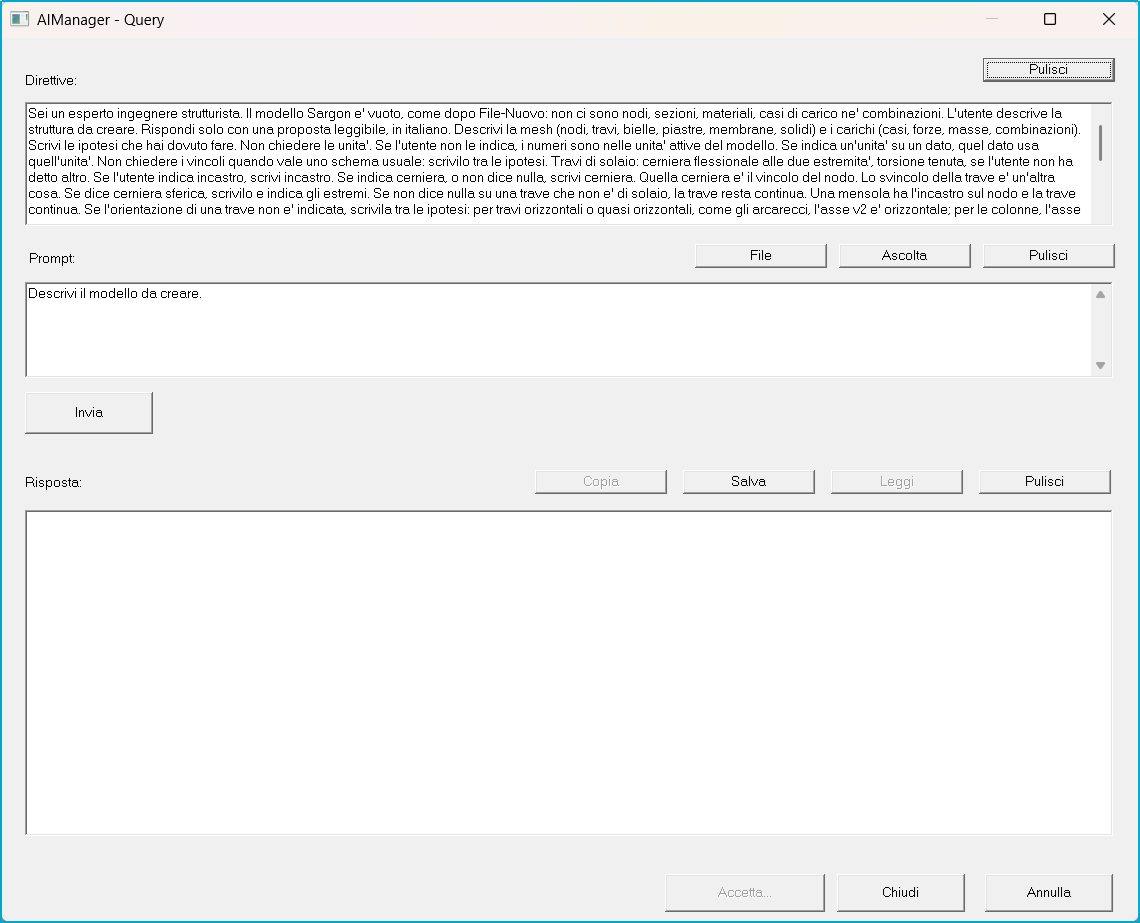
Questo dialogo è usato da diversi comandi ed è la interfaccia tipica tra Sargon e la AI.
Il dialogo è diviso in tre parti.
1.La parte superiore ha le Direttive. Essa include una casella di testo (generalmente precompilata) e un bottone Pulisci.
2.La parte centrale ha il Prompt. Essa include una casella di testo (parzialmente precompilata), e in alto un bottone File, un bottone Ascolta e un bottone Pulisci. In basso un bottone Invia.
3.La parte inferiore ha la Risposta. Essa include una casella di testo (che si riempie con la risposta AI), e in alto i bottoni Copia, Salva, Leggi, Pulisci, mentre in basso può opzionalmente comparire, in alcuni comandi, il bottone Accetta.
I bottoni Chiudi e Annulla corrispondono alla chiusura del comando.
I tre tasti Pulisci servono a cancellare il contenuto della corrispondente casella di testo.
La interrogazione Ai funziona sempre nello stesso modo, concettualmente:
•c'è una direttiva, che orienta la AI nella direzione appopriata, fornendo al contempo regole di ragionamento.
c'è un prompt, che è la domanda vera e propria.
•c'è una risposta, che viene fornita dopo aver sottomesso alla AI, con il bottone Invia, il prompt con le direttive.
File
Il prompt può anche essere lungo, o magari essere conservato per multipli usi. E' quindi possibile leggere il prompt da un file di testo mediante il bottone File.
Ascolta
Il prompt può essere dettato a voce, se il motore AI scelto (vedi comando Imposta) lo supporta. In questo caso dopo aver premuto il pulsante Ascolta, questo diviene Stop. Tra le due pressioni si può parlare al microfono o in cuffia. Al termine della dettatura comparirà il testo di quanto detto, accodato al prompt. E' dunque possibile dettare a più riprese, così come integrare dettatura e aggiunte o correzioni fatte con la tastiera. Se il motore AI corrente non supporta la dettatura si viene informati con un messaggio.
Invia
Questo bottone corrisponde all'invio alla AI sia delle direttive che del prompt. Dopo un tempo di attesa, la casella edit della Risposta si riempirà con la risposta della AI.
Copia
Il bottone Copia serve a copiare la risposta della AI negli appunti. La risposta si può poi incoollare in un'altra applicazione. Si noti che il testo è in formato RTF, e quindi è formattato e supporta grassetti, corsivi, letteere greche, indici e pedici.
Salva
Il bottone Salva serve a salvare la risposta della AI in un file di tipo RTF.
Leggi
Il bottone Leggi legge a voce alta, usando la voce definita in Windows e i dispositivi audio attivi, la risposta data dalla AI. Non si è ritenuto di dotare il programma di voci più sofisticate per il momento, per evitare da un lato costi di servizi AI forse non così necessari, dall'altro un sostanziale aumento della occupazione su disco del progeramma.
Accetta
Questo bottone è usato solo da alcuni comandi, e non sempre compare. In questo caso la Risposta data dalla AI è un percorso del programma che può diventare immediatamente operativo. Ciò avviene ad esempio con il comando Crea Modello. Premendo Accetta si viene portati ad un altro dialogo, dove le proposte operative possono essere riviste, immediatamente accettate, oppure cancellate per una modifica di prompt o risposta, in questo stesso dialogo (al quale si ritorna dal dialogo menzionato se si esce con Cancel).
Chiudi
Corrisponde alla uscita con OK. Può essere utile, o del tutto superfluo, in funzione del comando.
Annulla
Corrisponde alla uscita senza accettazione. Può essere utile, o del tutto superfluo, in funzione del comando.