DIALOGO: Acquisizione dell'armatura longitudinale
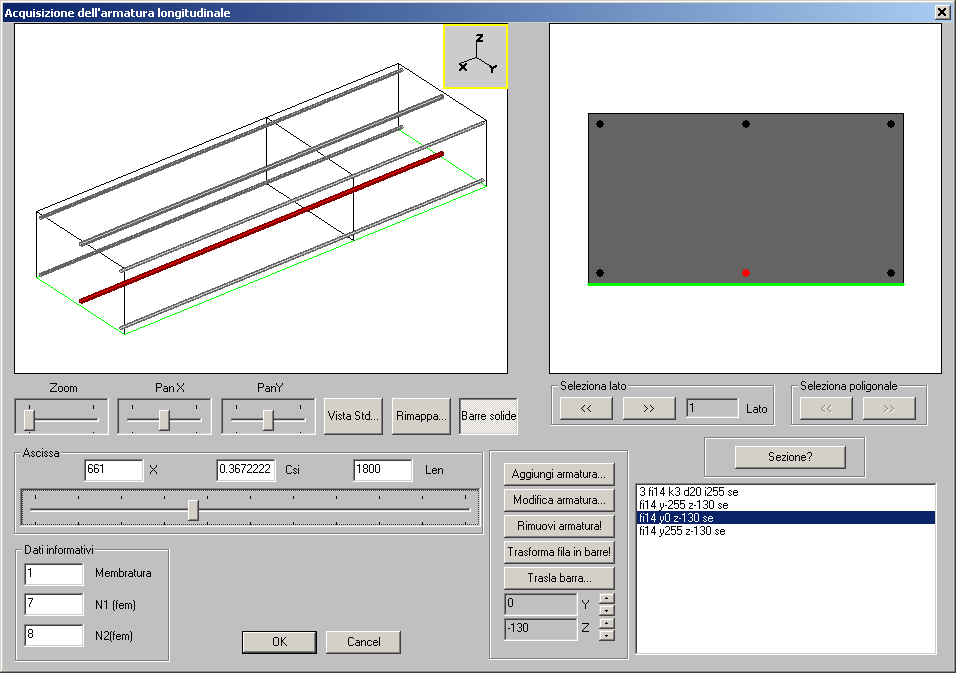
Questo dialogo è il principale ambiente di lavoro per la definizione delle armature in SARGON.
Scopo del dialogo è quello di consentire all’utente di definire o modificare le armature di una certa membratura, selezionata al momento della esecuzione del comando Elementi-Modifica Armature.
Nel dialogo sono presenti due viste agenti in contemporanea.
A sinistra in alto vi è la rappresentazione solida e spaziale della membratura e delle sue armature, così come attualmente si presentano, sulla base delle modifiche o aggiunte introdotte. Scopo di questa vista è far vedere come verranno ad essere posizionate le armature nello spazio, in specie con riguardo agli assi di riferimento globali. A questo scopo, per servire questa vista, sono presenti vari bottoni.
Il bottone Vista Std consente di ridefinire la vista in base a una delle viste standard, in affinità a quanto previsto dal comando omonimo. La rappresentazione nel riquadro in alto a sinistra cambierà corrispondentemente.
Il bottone Rimappa consente di ridefinire la vista in modo libero, in affinità a quanto previsto dal comando omonimo. La rappresentazione nel riquadro in alto a sinistra cambierà corrispondentemente.
Il controllo a slitta Zoom fa ingrandire o rimpicciolire il disegno della membratura nello spazio.
Il controllo a slitta PanX fa traslare il disegno in direzione orizzontale.
Il controllo a slitta PanY fa traslare il disegno in direzione verticale.
Il bottone Barre Solide fa passare da una rappresentazione unifilare ad una rappresentazione solida delle barre di armatura.
Il cursore posto nel riquadro Ascissa consente di determinare quale sia la sezione attiva della membratura, sezione che viene indicata nel disegno globale mediante il suo perimetro, e che viene quantitativamente identificata mediante i campi X (distanza dal primo estremo nella unità attiva) e Csi (ascissa adimensionale dal primo estremo, compresa tra 0 ed 1).
A destra in alto è presente un riquadro nel quale la sezione corrente (quella scelta per mezzo del cursore) viene mostrata nel suo sistema di riferimento (y, z) locale. L’armatura disegnata su questa sezione è quella effettivamente presente in quel punto della membratura tenendo in conto le lunghezze effettive delle barre di armatura presenti sulla membratura. Al di sotto del disegno della sezione sono presenti una serie di bottoni, che servono a selezionare una delle poligonali che compongono la sezione (<<, >>), e, scelta questa, uno dei lati che compongono la poligonale prescelta (<<, >>). Se la sezione è composta da un’unica poligonale , i tasti per la scelta della poligonale sono ingrigiti.
Il lato correntemente selezionato della poligonale correntemente selezionata è colorato in verde. A questo lato, in assenza di diverse specificazioni, saranno applicate le file di barre. Ogni lato è numerato, ed il suo numero progressivo viene aggiornato via via che si selezionano lati differenti (campo dati Lato).
Il tasto Sezione? Serve a richiamare il dialogo che ricorda i dati sezionali (area, momenti di inerzia, ecc.).
In basso a sinistra della membratura sono riepilogati alcuni dati come il numero progressivo (Membratura), il nodo iniziale (N1), il nodo finale (N2).
Nel riquadro in basso a destra sono elencati tutti gli insiemi di armatura presenti sulla membratura. Ad ogni insieme (fila di barre o barra singola), corrisponde una linea. La selezione di una delle righe, e quindi di uno degli insiemi di armature, fa diventare colorate in rosso in entrambi i disegni in alto (vista globale e vista sezionale) le corrispondenti barre di armatura.
Il blocco di bottoni e controlli inseriti nell’ultimo riquadro serve ad aggiungere, rimuovere, modificare o spostare le barre di armatura.
Il bottone Aggiungi Armatura dà accesso al dialogo impiegato per definire le armature da aggiungere.
Il bottone Modifica Armature serve a modificare un’armatura precedentemente introdotta. Si intende che il comando si riferisce all’insieme di armature correntemente selzionato. Dà accesso al medesimo dialogo del bottone precedente, ma con i dati già impostati e coerenti con quelli dell’armatura da modificare.
Il bottone Rimuovi Armatura! serve a rimuovere l’insieme di armature correntemente selezionato (quello colorato in rosso).
Il bottone Trasforma fila in barre serve a trasformare una fila di barre in un insieme di barre singole. Questa opzione è comoda quando si vogliono spostare delle barre precedentemente aggiunte. Non è possibile spostare file di barre, si possono spostare solo barre singole. Quindi se si vogliono spostare barre incluse in una fila, occorre prima trasformare la fila in un insieme di barre singole.
Il bottone Trasla Barra consente di traslare la barra (singola) correntemente selezionata. La traslazione si applica solo a barre singole in quanto la distanza di una fila di barre dal lato corrispondente è governata dal copriferro. Alla esecuzione del comando compare un opportuno dialogo, che prende il vettore traslazione da applicare alla barra correntemente selezionata.
Analogo effetto può essere ottenuto usando i controlli a freccia associati alla coordinata y ed alla coordinata z (indicate nelle caselle di editing), in modo da incrementare o decrementare una singola coordinata.
Tipo: moodale
Destinazione: documento